
Razonamiento
Los ríos y quebradas son cuerpos de agua que nacen en las montañas u otras zonas altas, y van bajando hasta llegar a los mares. Como parte de este recorrido se unen unos con otros, y van creando ríos más grandes. También pueden llegar a lagos, lagunas, represas u otro tipo de contenedores de agua, pero esta agua tiene que seguir su camino al mar.
En OpenStreetMap, los ríos y quebradas deben estar conectados entre sí, desde su nacimiento hasta que llegan al mar. Incluyendo sus pasos por lagos o embalses.
Excepciones
Pueden haber excepciones, como los canales que no bajan de la misma forma que un río o una quebrada, y en ocasiones tienen puentes o tubos para pasar por encima o debajo de otros objetos.
Identificación
Para identificar las desconexiones se usa la herramienta WaterwayMap, la cual muestra varias características de los ríos y quebradas (las cuencas, cuando los ríos no bajan sino que suben siendo esto otro tipo de error).
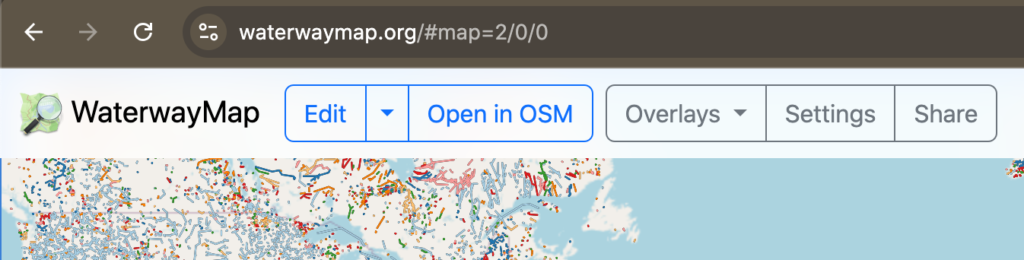
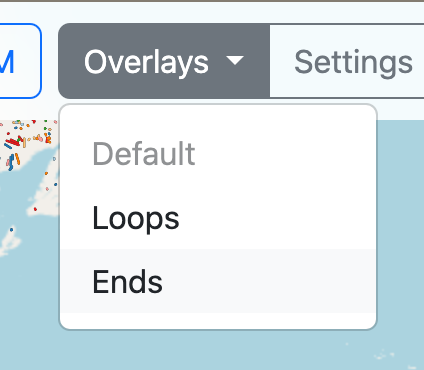
Para ver las terminaciones de ríos y quebradas, en Overlays se escoge Ends.
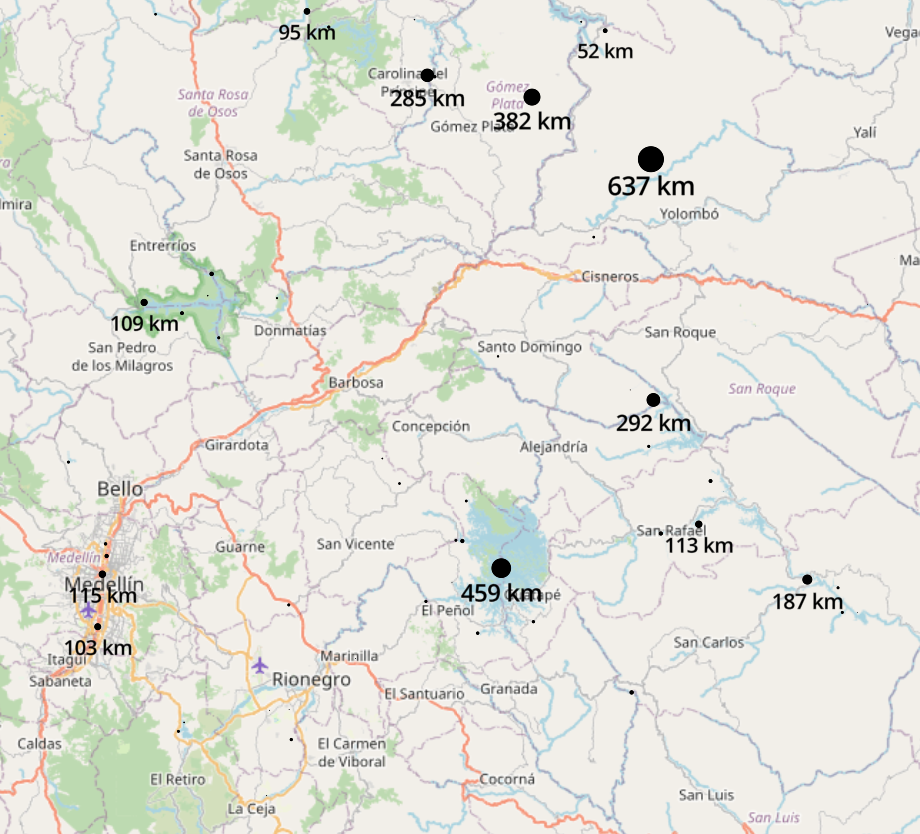
Estas termianciones solo deberían ser en las costas, y no en la mitad del territorio. Por ejemplo, estos son algunos ríos que terminan en el mar, lo cual es correcto:
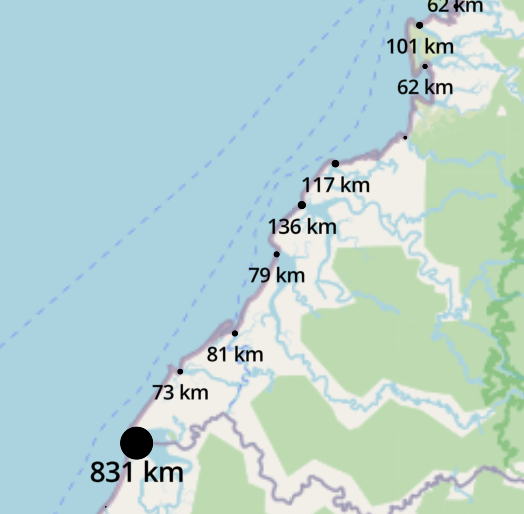
En cambio, estos puntos son ríos que no están conectados, y “terminan” antes de llegar al mar:
Identificación desde JOSM
La comunidad OSM Colombia ha puesto a disposición una capa WMS para ser usada en JOSM, y así poder ver estos puntos y que su corrección sea más fácil.
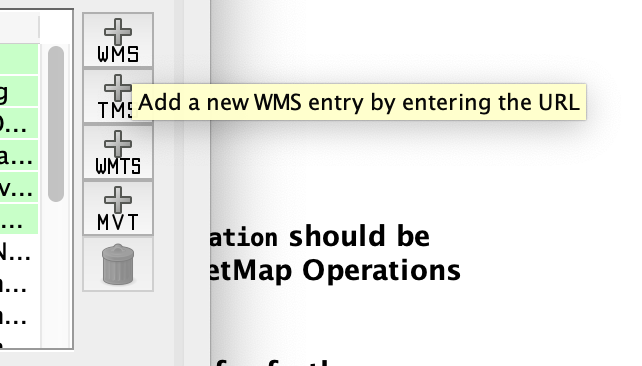
Tan solo es necesario ir a Preferencias (menú Imagery > Imagery Preferences…)

Hacer click en agregar un WMS.
En la ventana que aparece se insertarán los valores de la capa WMS del GeoServer de OSM LatAm.
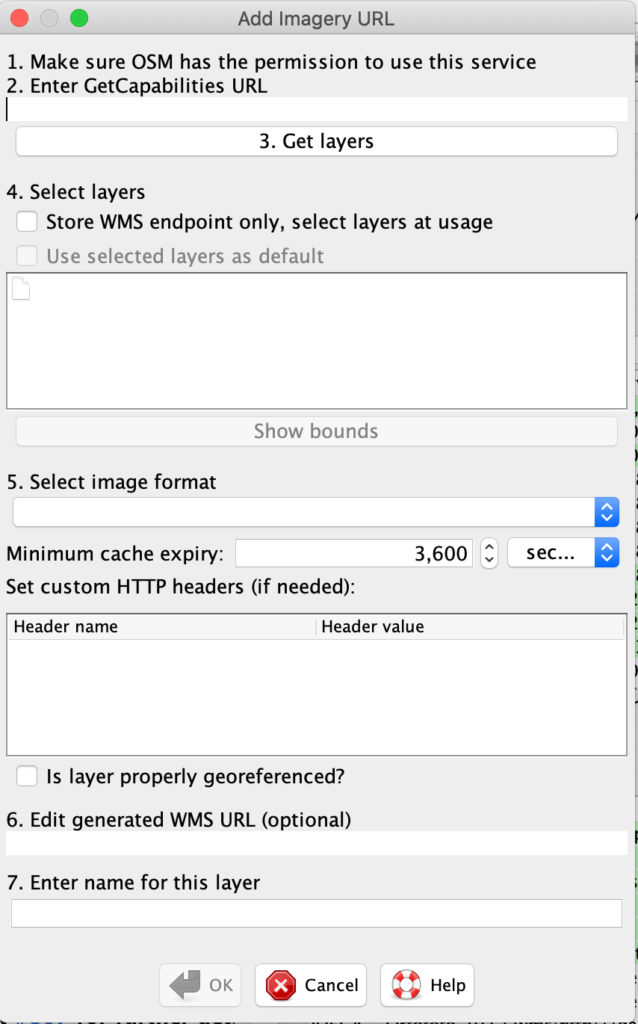
En el campo 2. Enter GetCapabilities URL, se pega la siguiente dirección:
https://geoserver.osm.lat/geoserver/WaterwaysMap_workspace/wms?
Se le da click en 3. Get Layers. Segundos después en 4. Select layers aparecerá una lista, en donde se selecciona ends (). Puede que sea necesario agrandar la ventana flotante de “Add Imagery URL”, en caso de que no aparezca la lista de capas.
Pasamos al punto 7. Enter name for this layer y escribimos WaterwayMap Ends, para terminar dando Ok.
Después, aparecerá una entrada en la lista de imagery:

Y le damos Ok en las preferencias.
Ahora, para poder usar la capa recién configurada, vamos al menú Imagery y veremos una nueva capa.

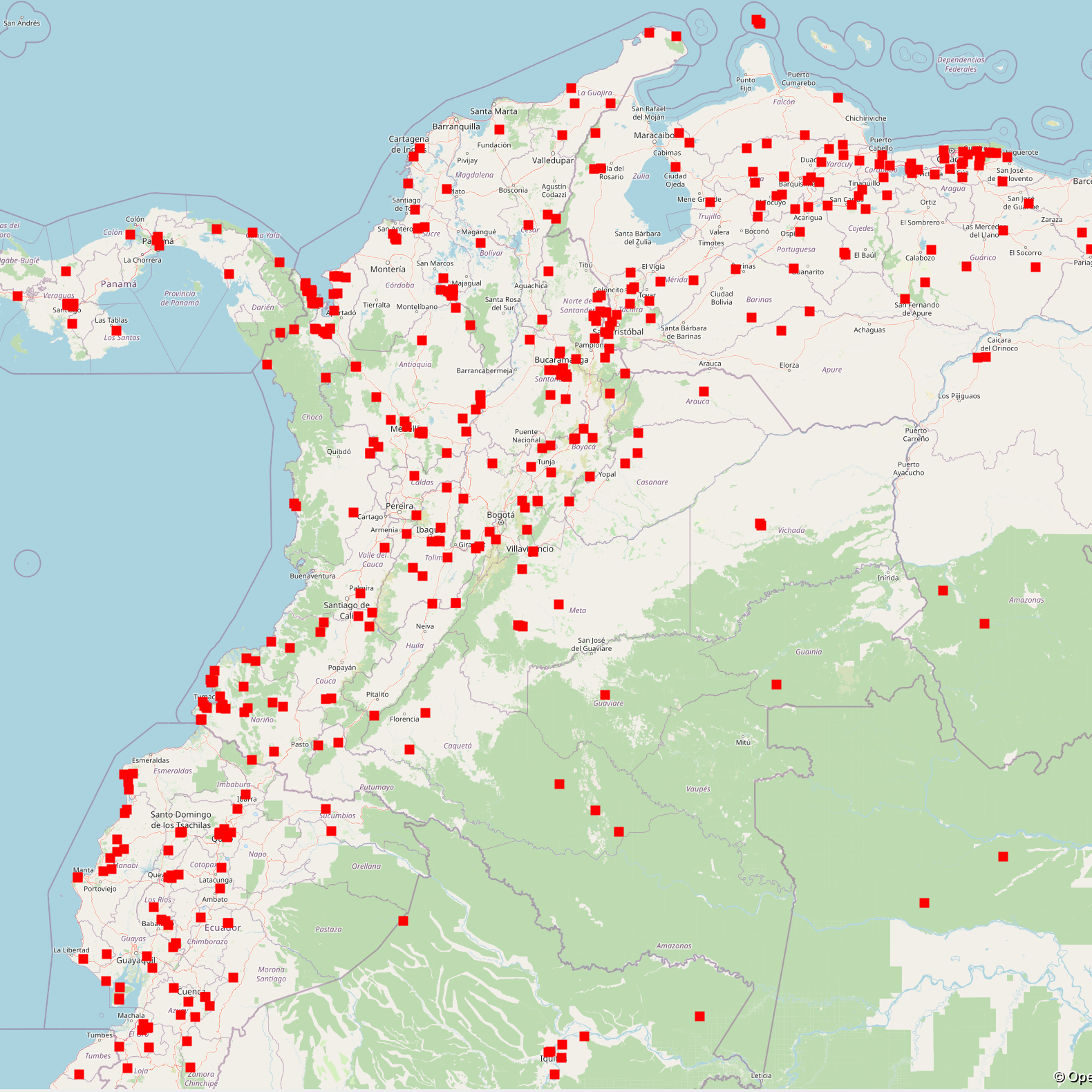
Que cuando la escogemos saldrán unos puntos rojos así:
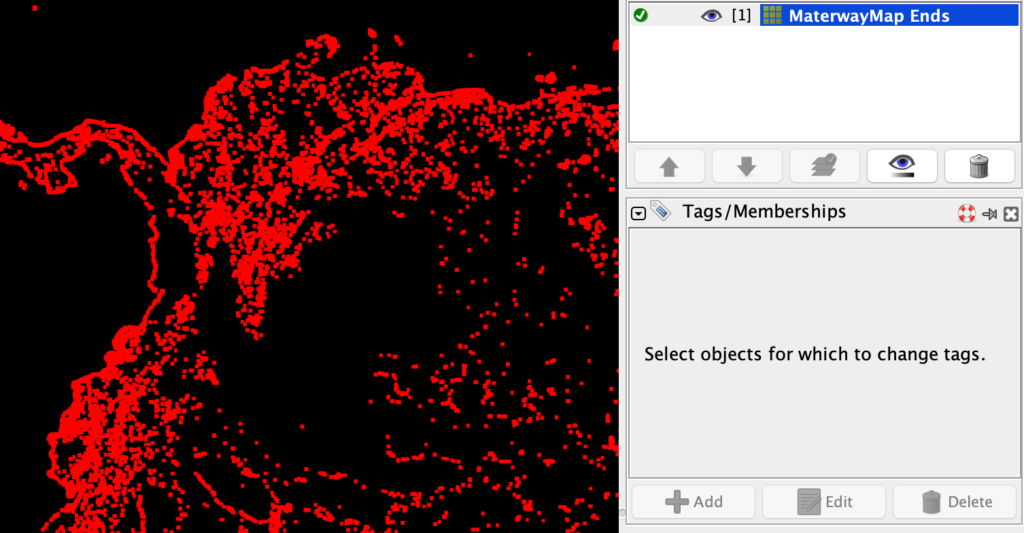
Cada punto rojo corresponde a un fin de río o quebrada, y solo deberían estar en las costas.
Corrección
Ríos y quebradas
El objetivo es ubicar un fin de río o quebrada (punto rojo en OSM), y extender su trayectoria hasta que conecte con otro río, quebrada o con la costa.
En algunos casos puede ser necesario invertir su curso, ya que el way se dibujó en dirección opuesta al sentido del agua, como si subiera en vez de bajar.
Lagos, embalses
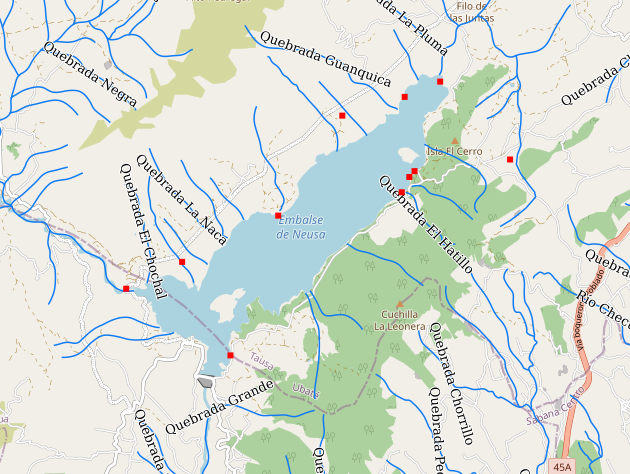
Un error común es dejar que el río termine en un embalse o laguna. En OpenStreetMap, se debe seguir el trayecto de un waterway en estos objetos (lake, reservoir) y conectarlo con el río o saliente de agua que corresponda.
Aquí un ejemplo, del embalse del Neusa donde todas las quebradas terminan en el embalse. La salida del agua es al sur, en la parte baja de la imagen.
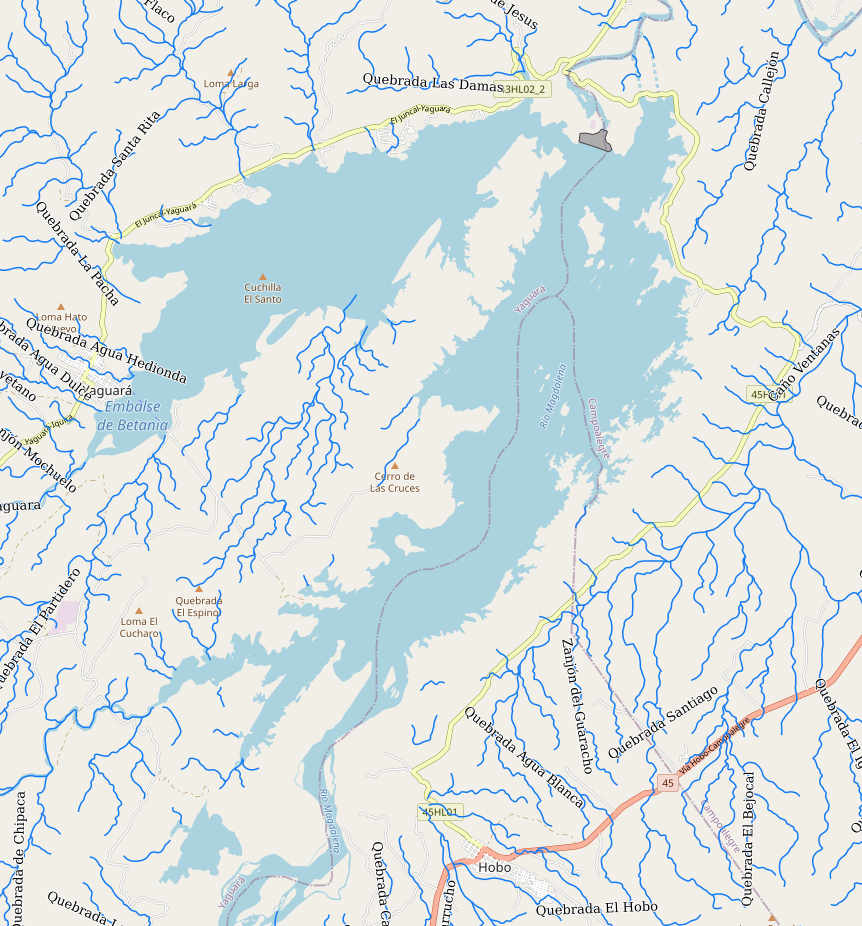
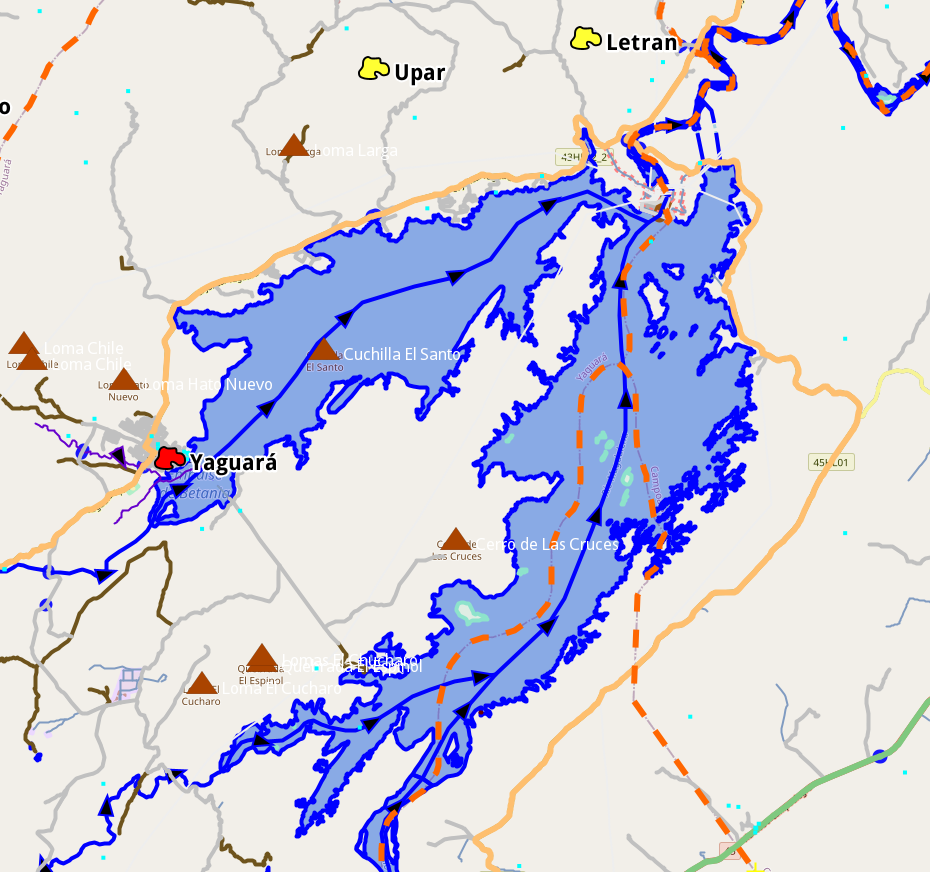
Aquí el embalse de Betania donde los ríos quebradas están conectados y no hay puntos rojos (Los tramos azules no son de OpenStreetMap sino de la capa de ríos del IGAC):
Hay un waterway que conecta todo, y sale por el costado norte (arriba). Esta es la forma correcta de mapear y conectar waterways.
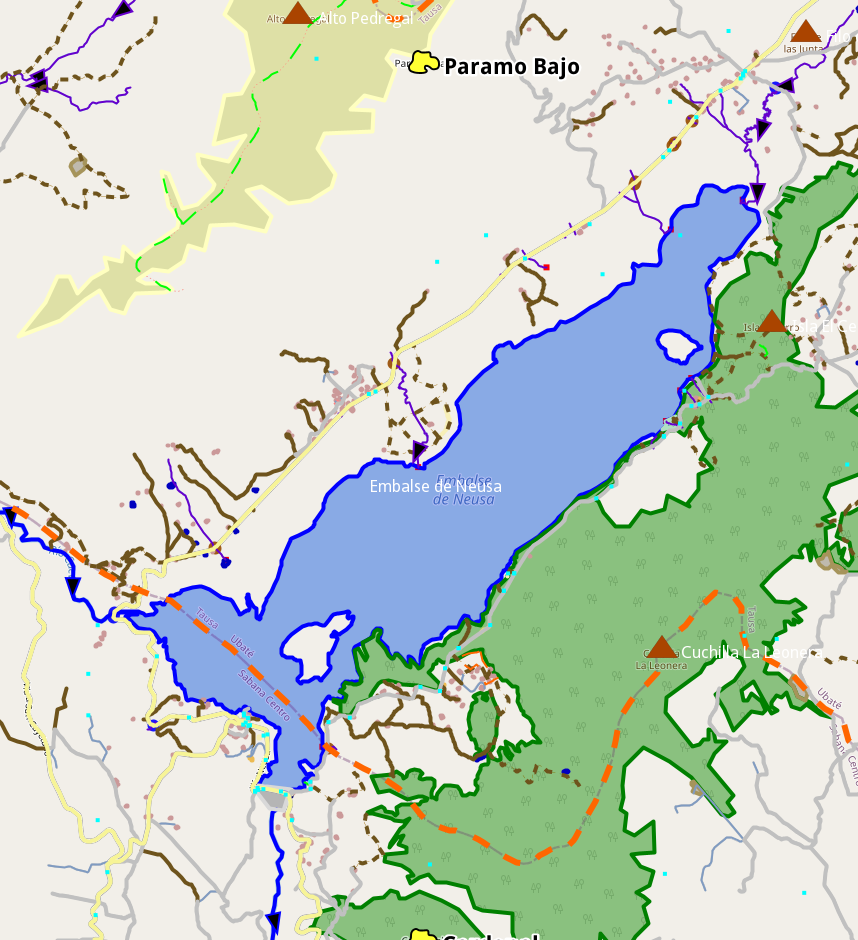
Volviendo al embalse del Neusa, no se ve un waterway en la mitad que conecte a todas las quebradas y termine en la parte sur:
Herramientas
Imagen satelital
La forma más fácil de conectar un río es por medio de una imagen satelital como la de Bing o ESRI. Se recomienda usar ambas, ya que en ocasiones la una tiene nubes y la otra no.
Cloudless
Si ambas capas satelitales tienen nubes, se puede usar la capa EOx Cloudless, para identificar los ríos grandes. Esta es una imagen satelital sin nubes, pero de muy baja resolución, por lo que se ve muy borrosa, aunque se puede identificar el cauce del río.
Si no aparece en JOSM esta capa, se puede activar por medio de las preferencias de imagery, y activar EOx Cloudless Sentinel-2 2022, 2023 o cualquier otro año; a la final los ríos cambian lentamente de cauce.
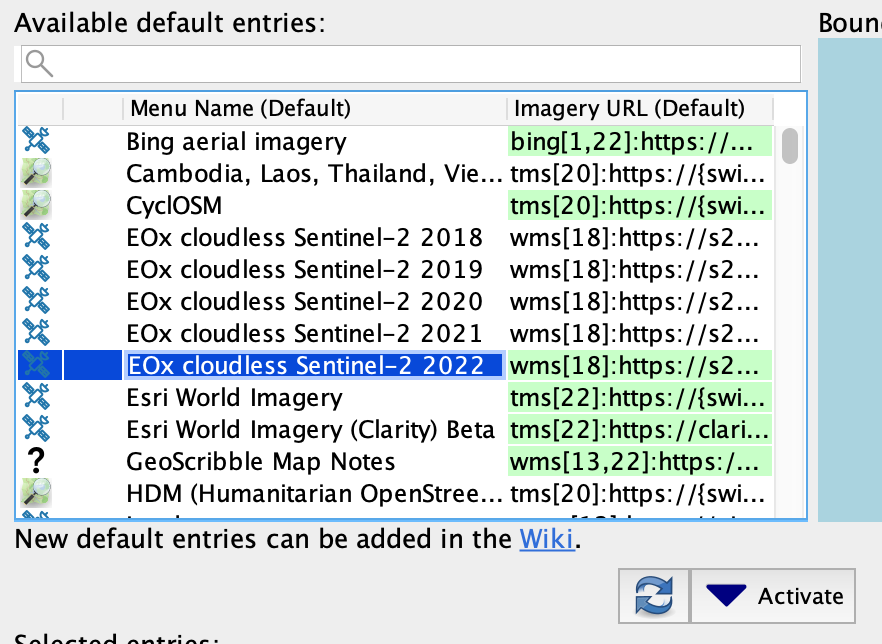
En el menú de Imagery se puede seleccionar así:

Aquí se ve un río en Bing con una nube:
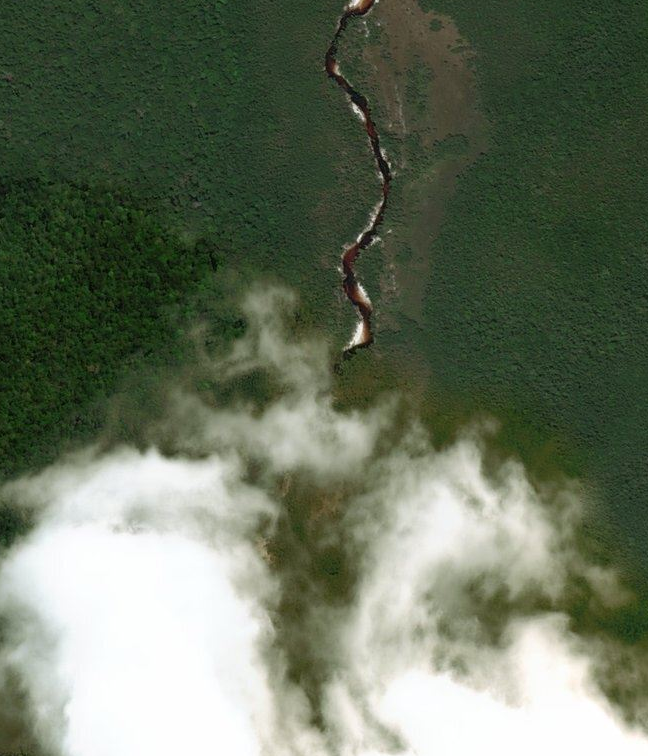
Aquí se ver el mismo río con EOx cloudless:
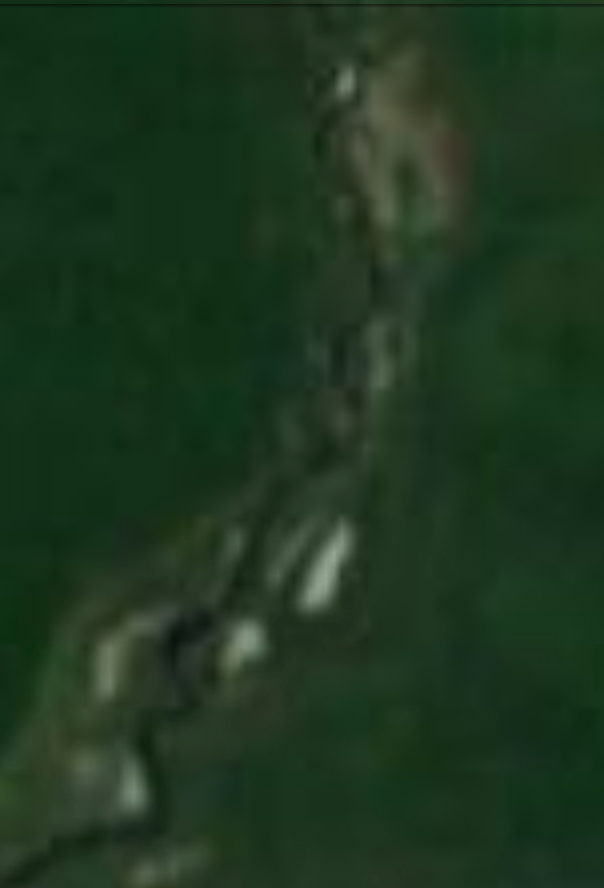
Como se aprecia, la resolución es mucho más baja en EOx, pero suficiente para seguir el cauce del río.
Curvas de nivel
Las curvas de nivel permiten identificar el valle de la montaña por las que el río baja. Para poder verlas en JOSM se puede activar OpenTopoMap o CycleOSM. Igualmente, se puede activar el plugin Elevation, e introducir las credenciales de la NASA EarthData.
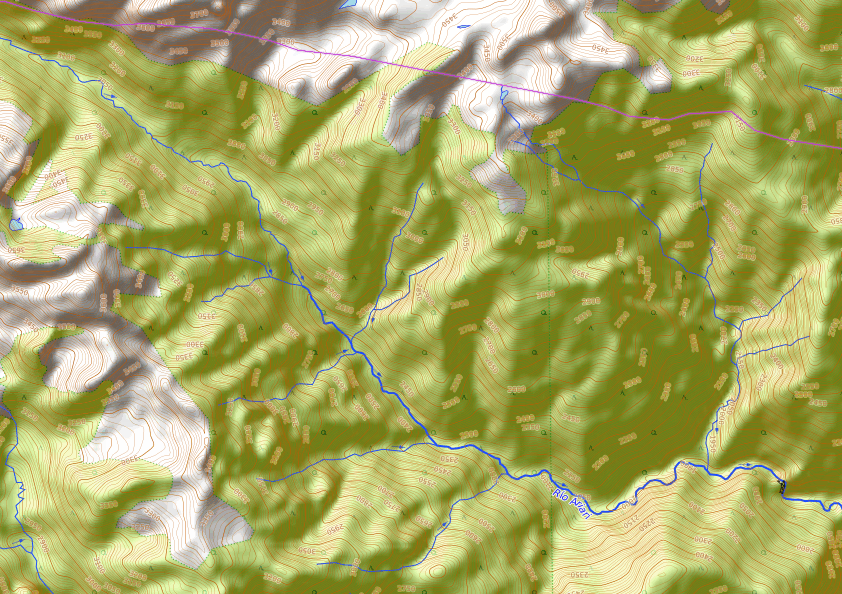
Pueden ser un poco complicadas de interpretar, pero son una gran herramienta para identificar por dónde va un río en una montaña. Cabe recordar que un río no va por el filo (la parte alta, por las cumbres) de la montaña, sino que el agua baja ante la primera pendiente que encuentre.
Para poder mapear con curvas de nivel, hay que buscar el número de la línea, que corresponde a la misma altura sobre el nivel del mar.
Esta técnica no es muy buena en parte planas o cercanas al mar, ya que las curvas de nivel son pocas por lo llano del terreno.
Ríos y quebradas de IGAC – Colombia
Los ríos y quebradas es una capa que ha liberado el Instituto Geográfico Agustín Codazzi como datos abiertos, y la comunidad OSM de Colombia mantiene una copia de estos datos en su GeoServer.
Para agregarlo, se siguen los mismo pasos de agregar la capa de WaterwayMap, solo que con los siguientes datos:
URL: http://geoserver.osm.lat/geoserver/igac/ows?
https://geoserver.osm.lat/geoserver/igac/wms
Layer: IGAC – Ríos y quebradas
Name: IGAC – Ríos y quebradas

Cuando se carga esta capa, se ve algo así:
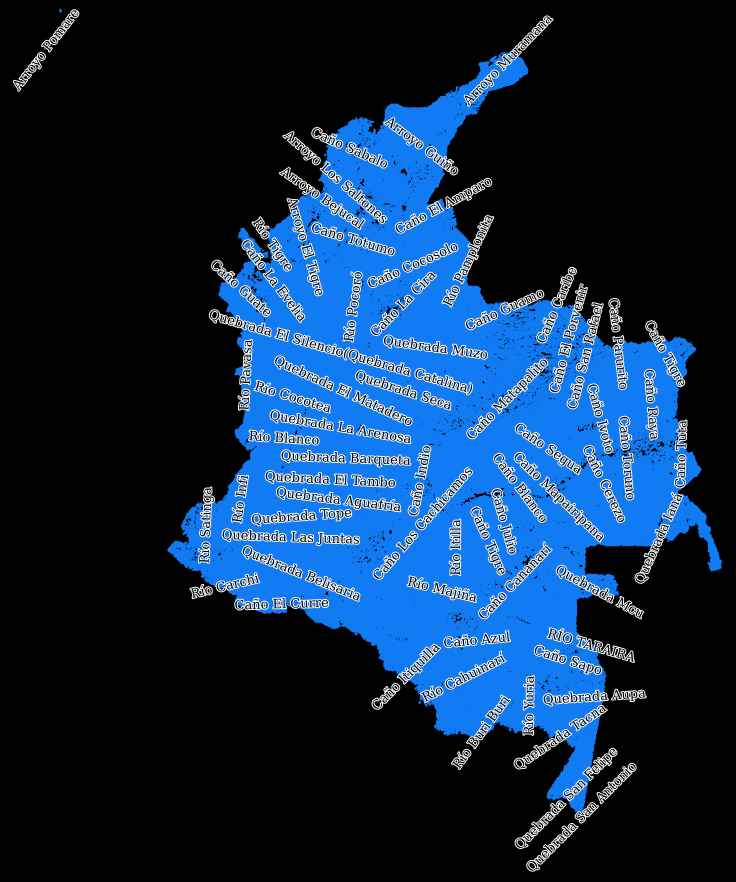
Lo importante de esta capa es que nos da los nombres de las quebradas y ríos de Colombia. El problema es que a veces el trazado de algunos ríos o quebradas no es preciso, y nos tenemos que basar en las herramientas previamente mencionadas para mapearlo correctamente.
Capa de OSM
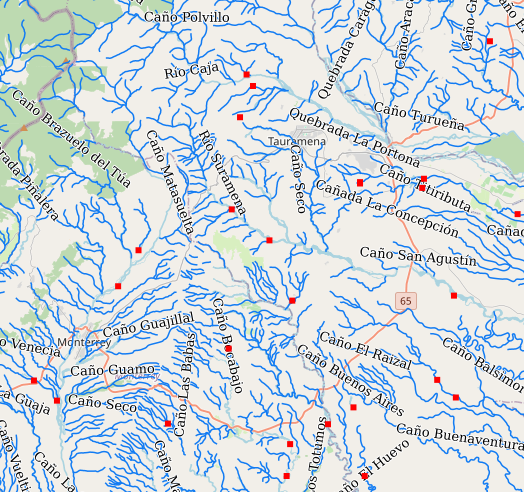
Para visualizar bien los puntos rojos de los fines de ríos, se puede poner por debajo la capa de OSM, para saber ubicarlo. Después de ubicado, se cambian (activan y desactivan) las otras capas de imagery.
Corregir cambios de río a quebrada
Razonamiento
Un “stream” es un cuerpo de agua pequeño que según la definición de OpenStreetMap, se puede atravesar de un salto de una persona. Indirectamente se considera que tiene poco caudal. Por otro lado el “river” es un cuerpo de agua mayor. Teniendo estas 2 definiciones, los «stream»s se pueden convertir en «river»s en algún momento de su trayectoria hacia e mar. Por otro lado, un “river” en algún momento de su trayecto aguas arriba debió haber sido un “stream”.
Con lo anterior, no puede haber una conversión de “river” a “stream” ya que el río estaría perdiendo agua, lo cual no es posible.
Identificación
Para identificar las transiciones inválidas se usa un archivo especial generado por WaterwayMap, el cual contiene los puntos de estas transiciones inválidas. Esta fue una solicitud especial que se le hizo a Amapanda.
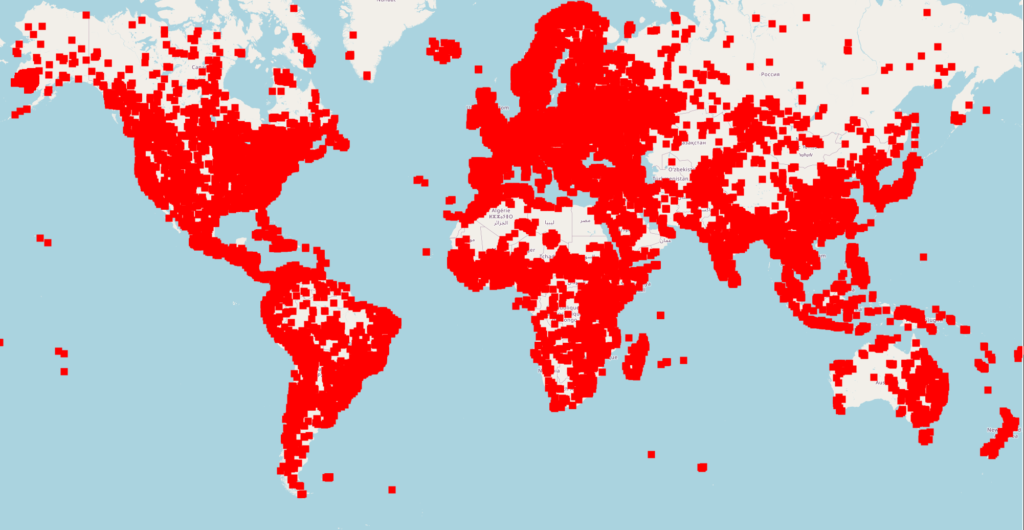
Estado actual de transiciones inválidas en el mundo (2024-07-17):
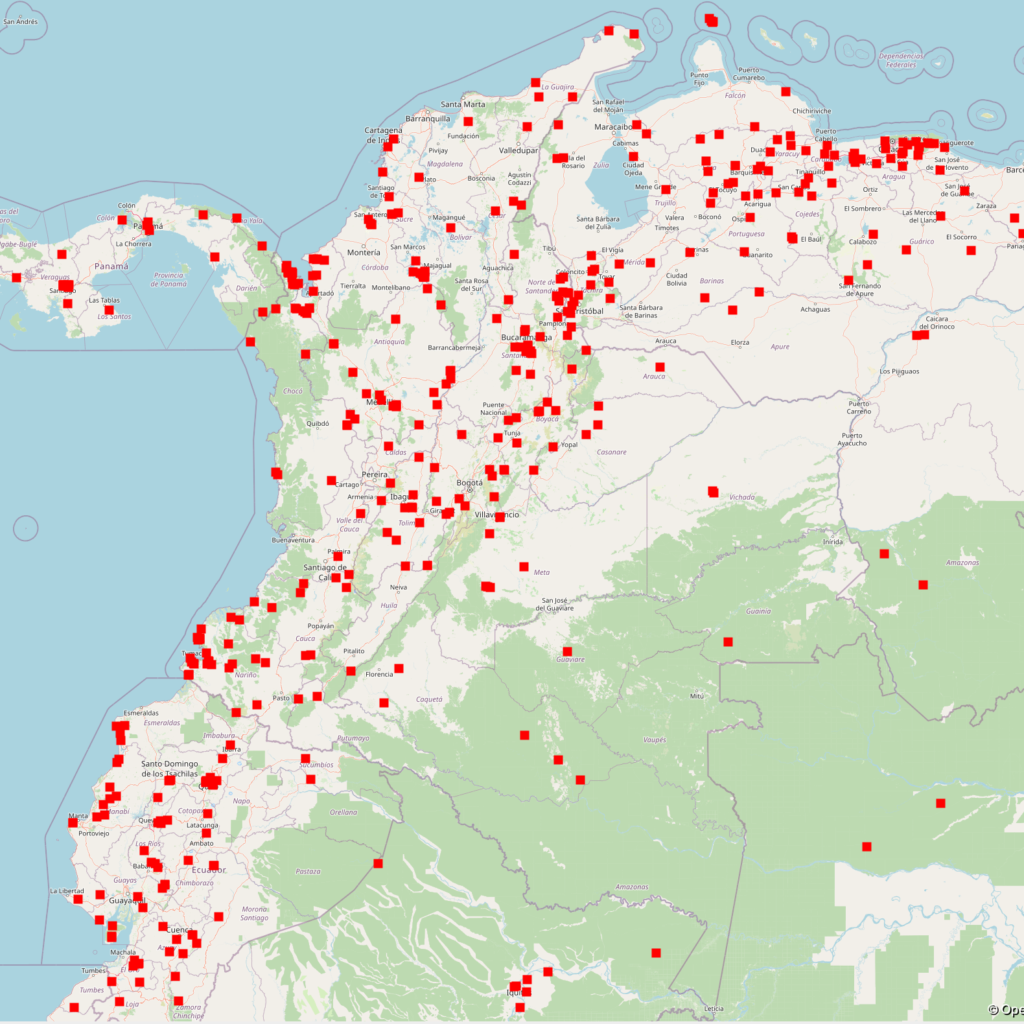
Estado inicial de las transiciones inválidas en Colombia:
Identificación desde JOSM
La comunidad OSM Colombia ha puesto a disposición una capa WMS para ser usada en JOSM, y así poder ver estos puntos y que su corrección sea más fácil.
Tan solo es necesario ir a Preferencias (menú Imagery > Imagery Preferences…)

Hacer click en agregar un WMS.
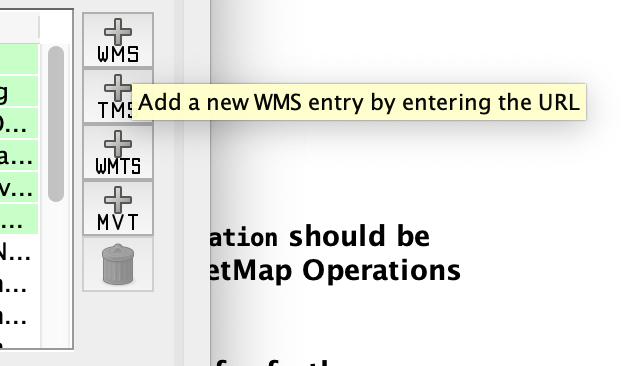
En la ventana que aparece se insertarán los valores de la capa WMS del GeoServer de OSM LatAm.
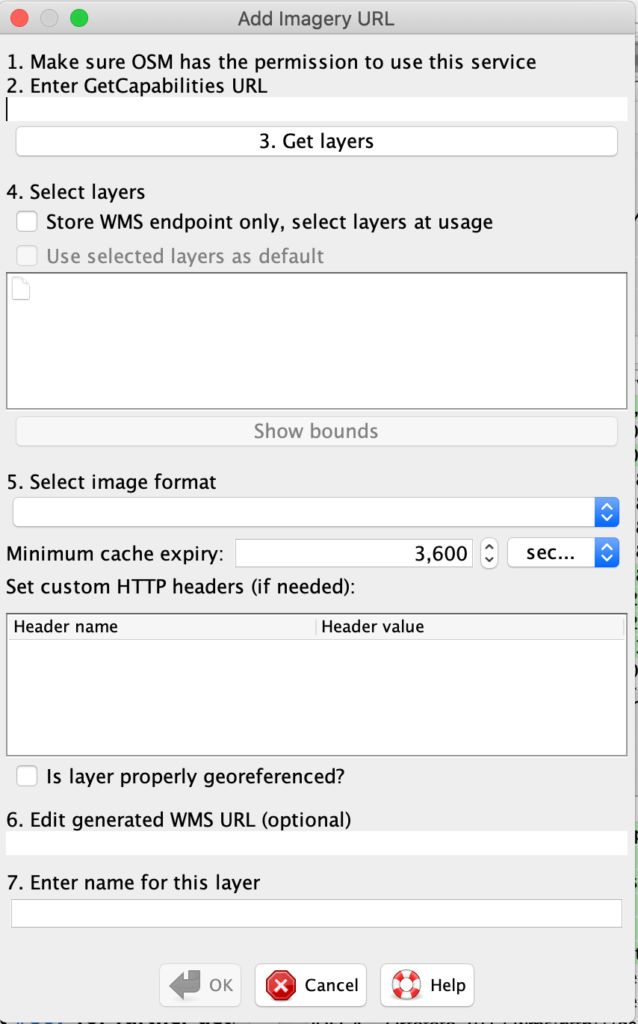
En el campo 2. Enter GetCapabilities URL, se pega la siguiente dirección:
https://geoserver.osm.lat/geoserver/WaterwaysMap_workspace/wms?
Se le da click en 3. Get Layers. Segundos después en 4. Select layers aparecerá una lista, en donde se selecciona rivers to streams (). Puede que sea necesario agrandar la ventana flotante de “Add Imagery URL”, en caso de que no aparezca la lista de capas.
Pasamos al punto 7. Enter name for this layer y escribimos WaterwayMap Rivers2Streams, para terminar dando Ok.
Después, aparecerá una entrada en la lista de imagery:

Y le damos Ok en las preferencias. Ahora veremos una nueva capa en el menú Imagery.
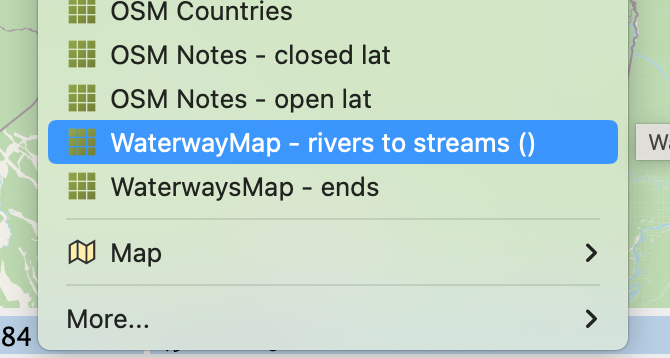
Que cuando la escogemos saldrán unos puntos rojos así:
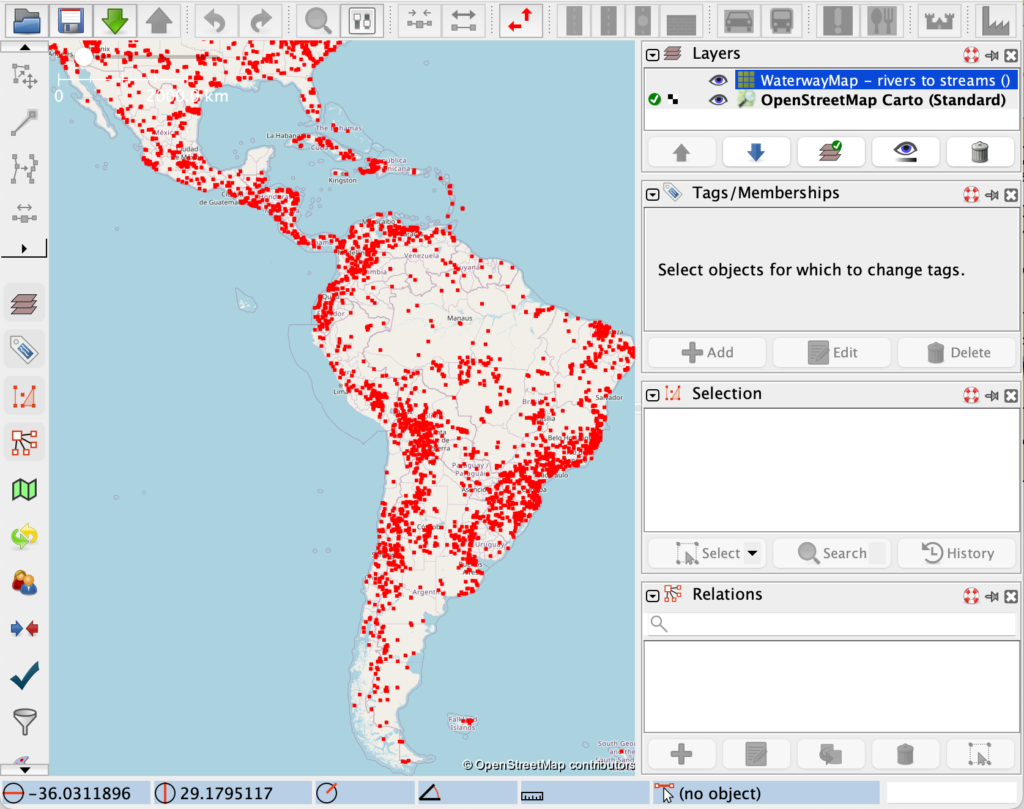
Cada punto rojo corresponde a una transición inválida de river a stream.
Corrección
Para facilitar la correción en Colombia, se creó un desafío en MapRoulette:
La corrección consiste en cambiar alguno de los dos cuerpos de agua para unificarlos.
Por ejemplo, puede que una quebrada haya sido mapeada aguas arriba como River y después Stream. Entonces, la parte en River se pasa a Stream.
De manera opuesta, un río comienza en alguna zona como River, y después pasa a Stream. Siendo que es ancho, entonces se debe cambiar la parte de Stream a River.
Aquí el caso de un brazo de un río que comienza como river y pasa a stream (incorrecto). El tramo de arriba a la izquierda en rojo.
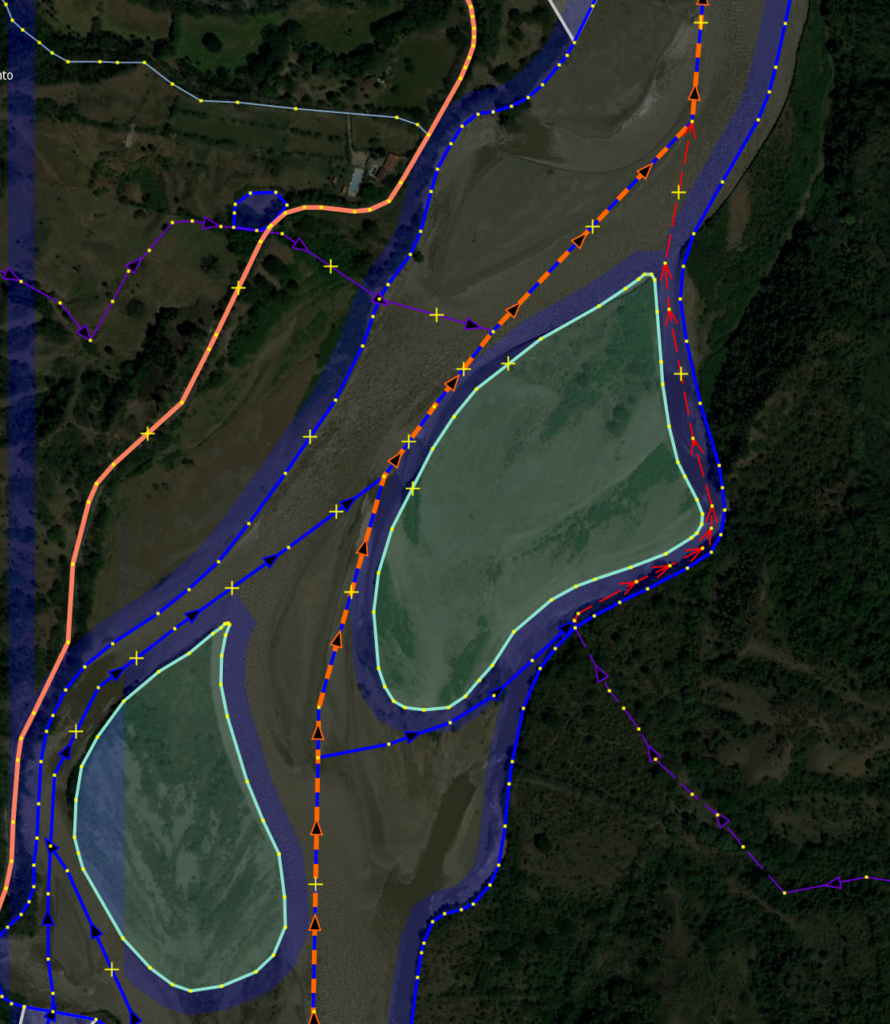
Para todo esto nos podemos apoyar de fotos satelitales. Este proyecto es solo para ajustar la etiqueta waterway=. Tampoco se busca ajustar la geometría de los objetos modificados.
Eventualmente se puede cortar alguno de los objetos cuando cambia su ancho (se observa que no puede atravesarse con un salto).
En otros casos, el sentido del cuerpo de agua puede estar invertido, y con cambiarlos todo queda bien.
Excepciones: En algunos casos, un río se puede bifurcar, y uno de los brazos tiene las propiedades de una quebrada. En esos casos el río debe ser continuo, y la quebrada salir de un nodo no terminal.
Nota: Cuando se cambia un objeto de river a stream, es preciso revisar los objetos aguas arriba, para corregir otro posible river a stream.
ToDo incluir la presentacion de brail
CheatSheet
Aquí se presentan 9 casos para mejorar los ríos:
- Ciclos: los ríos no se devuelven.
- Aquí se debe invertir el sentido del way para que todos los flujos del agua bajen.
- Choques: doss cursos de agua que se enfrentan. Uno de ellos debe estar mal.
- Buscar el sentido hacia abajo e invertir el que sea apropiado.
- Río subiendo identificado por medio de las curvas de nivel.
- Invertir el flujo.
- Río que se convierte en quebrada.
- Cambiar el río a quebrada o la quebrada a río. Es necesario ver el objeto que hay antes o después para no mover el problema.
- Los ríos terminan en las costas.
- Si hay un fin de río en otro lado, es porque no está bien. El agua termina en las costas.
- Vertientes de ríos no conectadas al flujo del río, sino al cauce.
- Buscar el cauce y conectar la vertiente al waterway del otro río.
- La quebrada o río llega al borde de un lago.
- Dibujar el río o quebrada como su fluyera dentro del lago, de forma que entre y salta el agua.
- Los canales, como las zanjas de las carreteras tienen otros flujos que no se deben conectar con ríos o quebrada.
- Separar los objetos para que no tengan nodos compartidos. Puede ser necesario el uso layers, y algún puente o tubo.
- Cauce sin waterway.
- Dibujar el flujo además del cauce.
Deja una respuesta