Capas para JOSM
Se han dispuesto varias capas de datos de LatAm para mapear en JOSM en un GeoServer. Estas capas han sido publicadas como datos abiertos en otros portales y se han copiado aquí para facilidad de uso. En este artículo te mostramos diferentes formas de usarlas.
NOTA 2026-04-01: Muchas capas se perdieron ya que el servidor donde estaba hospedado falló el disco y se está reconstruyendo todo.
Listado de capas
Estas URLs solo funcionan en JOSM o servicio equivalente que consuma un WMS.
Mundiales
- ToDo Capas de notas de OSM y países:
- https://geoserver.osm.lat/geoserver/osm_notes/wms?
- notesopen – Ubicación de las notas abiertas
- notesclosed – Ubicación de las notas cerradas
- countries – Países
- osm_notes – Áreas en litigio.
- Cuerpos de agua – waterways
- https://geoserver.osm.lat/geoserver/WaterwayMap/wms
- Ends – Terminaciones de ríos y quebradas.
- rivers2streams – Transiciones de río a quebrada inválidas.
- Loops – Bucles.
Colombia
- ToDo Capas del IDECA – Infraestructura de datos espaciales de catastro de Bogotá, Colombia:
- https://geoserver.osm.lat/geoserver/Colombia_IDECA_workspace/wms?
- Andenes – Superficie
- Barrios – Límites de barrios
- Calzadas – Superficie
- Cestas de basura
- Ciclorrutas – Superficie
- Cines
- Colegios
- Construcciones – Predios, edificios, casas
- Cuerpos de agua – Incluyendo abastecimiento
- Curvas de nivel
- Localidades – Límites de las localidades
- Museos
- Notarías
- Ortofoto 2017
- Paraderos – Ubicación de tableros de rutas
- Biblioparque
- Place Domiciliaria
- Plazas de mercado
- Policía – cuadrantes
- Policía – estaciones
- Puentes – Superficie
- Puntos geodésicos
- Separadores
- Atractivos turísticos
- ToDo Capas del IGAC – Instituto Colombiano Agustín Codazzi:
- https://geoserver.osm.lat/geoserver/Colombia_IGAC_workspace/wms?
- Curvas de nivel
- Códigos postales
- Departamentos
- Municipios
- Nombres administrativos
- Nombres Geograficos
- Ríos y quebradas
- ToDo Capas del DANE:
- https://geoserver.osm.lat/geoserver/Colombia_Dane_workspace/wms?
- Nombres de municipios con DIVIPOLA
- ToDo Capas del acueducto de Bogotá:
- ToDo Capas del Jardín botánico de Bogotá – José Celestino Mutis
- https://geoserver.osm.lat/geoserver/Colombia_JBB_workspace/wms?
- Jardines
- Árboles (obtenida del IDECA)
- Árboles magistrales/patrimoniales
- ToDo Siluetas (footprints) de edificios de Google y Microsoft en Colombia:
- https://geoserver.osm.lat/geoserver/BuildingsFootprints_workspace/wms?
- Siluetas de Google
- Siluetas de Microsoft
Acceso a las capas
Puedes acceder a ellas por medio de:
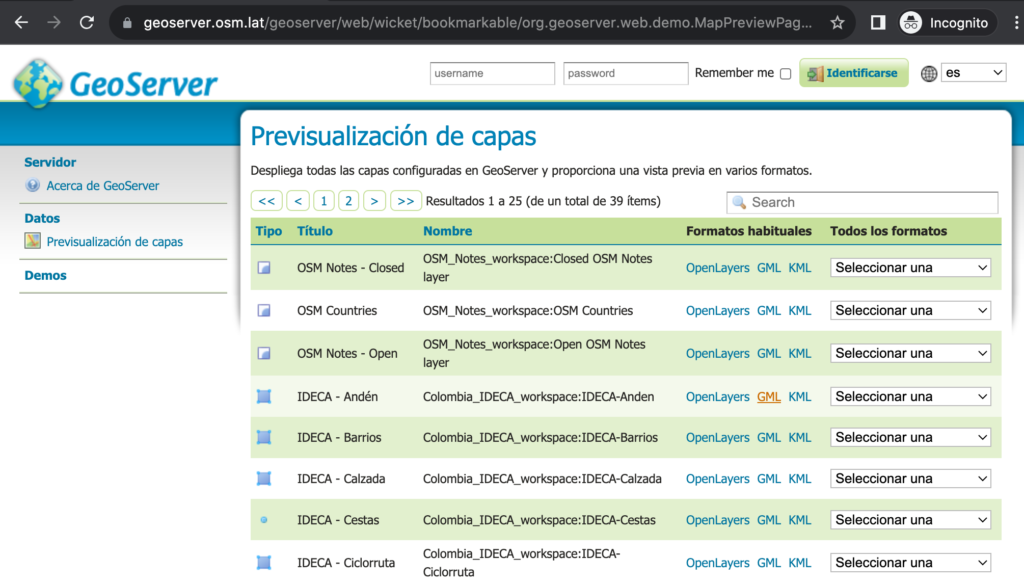
GeoServer
https://geoserver.osm.lat/geoserver/ y verás una página como esta:
Imagery en JOSM
Puedes utilizar los end points para agregar el WMS el JOSM.
- Para eso abres preferencias de imágenes:
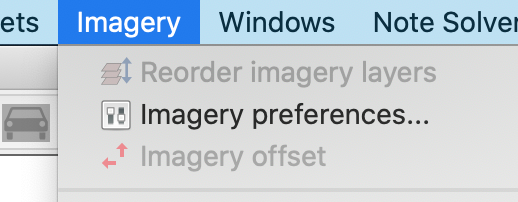
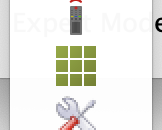
- Asegúrate que en la barra vertical izquierda estás en la sección Imagery, que está representado por 9 cuadros verdes.
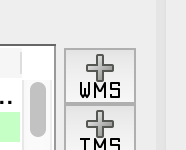
- Comienzas a agregar los WMS, para cada capa haciendo click en el botón del signo más +WMS:
- Y finalmente verás:
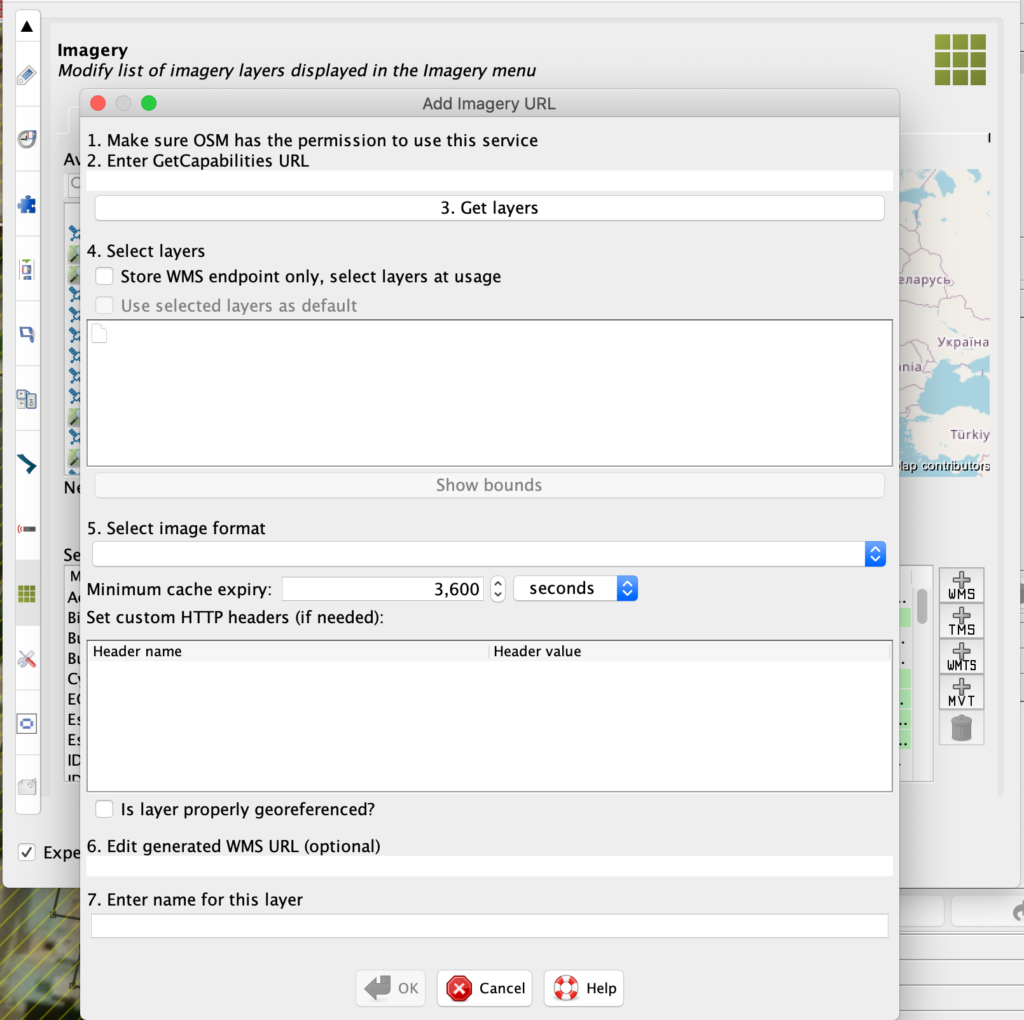
- Ahí pegas alguna de las URLs de arriba, y oprimes el botón “Get Layers”, esto te descargará las capas disponibles, y escoges la que necesites. Como parte del nombre, te recomendamos un nombre corto pero descriptivo, ya que puede ser usado como las “fuentes” de los changesets.
Importar todas en JOSM cambiando archivo de preferences
Para mayor facilidad, puedes modificar la configuración de JOSM abriendo el archivo de preferencias (preferences.xml), y pegar el contenido del siguiente archivo: preferences_imagery.xml. Todas las capas están dentro de las etiquetas <maps key='imagery.entries'>...</map> dentro del xpath.
preferences.maps[key='imagery.entries']
En otras palabras, busca <maps key='imagery.entries'> en el archivo de preferencias y pegas el contenido ahí y después inicias el editor.
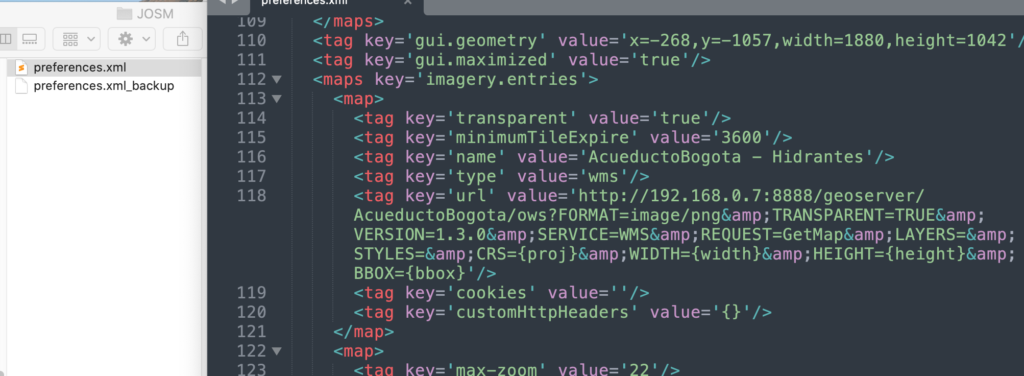
Nota: Recuerda hacer esta operación sin que JOSM esté en ejecución.
Plugins instalados
- WPS
- Backup-restore